7 Tage, 7 Posts, 7: Ich habe meinen SPAM-Filter aktualisiert.
Flash auf iOS, 2
7 Tage, 7 Posts, 6: Eine Kurzanleitung zum Open Screen Project Manager. Ich setze den vorherigen Post zum Thema voraus. Desweiteren wird benötigt:
- Den Open Screen Project Manager, siehe http://blog.customactions.net/2010/12/openscreen-project-manager-released/
- Den Adobe Packager for iPhone: http://labs.adobe.com/technologies/packagerforiphone/
- Eine App-ID nach dem Muster com.example.myApp, vergleiche letzter Post
- Ein Provisioning-File, vergleiche letzter Post
- Ein Entwickler-Zertifikat – wichtig: Mit der Endung .p12!
- Ein installiertes FDT 4.1 🙂
Dann kann's losgehen. Der Open Screen Manager ist eine AIR-Anwendung, die ein Projekt-Template für FDT installiert. Ein solches Projekt erzeugt ein Standard-Projekt, ergänzt um die folgenden Ordner:
- bin: Das Export-Verzeichnis für alle Open Screen Formate
- bin/ios: Das Export-Verzeichnis für iOS-Apps
- bin/resources: Hier können externe Inhalte (Bilder, XMLs, ...) abgelegt werden, die die Anwendung nachladen kann. ACHTUNG: SWFs dürfen keine Logik enthalten 🙁
- build: Einstellungen und Ant-Skripte
- build/core: Enthält zentrale Skripte plus einiger Pfadangaben. Kann im Einzelfall geändert werden, muss aber normalerweise nicht.
- build/device: Enthält Settings für jedes unterstütze Gerät. Muss normalerweise nicht geändert werden
- build/*.properties: Wichtige Settings, die manuell geändert werden können, aber normalerweise durch einen Dialog geändert werden:
- build/project.osp: Per Doppelklick zu öffnender Dialog zum Setzen der wichtigsten Einstellungen
Diese Einstellungen sind die folgenden:
- Project-Settings, Name: Dieser Name wird später auch am Icon der Anwendung auf dem iPad-Desktop stehen.
- Project-Settings, Identifier for Distribution: Zum Beispiel com.example.myApp
- Project-Settings, File name: Das SWF
- Project-Settings, SWF Content: Der Name des SWF ohne Suffix (?)
- Project-Settings, Main class: Die zu startende Klasse in dem SWF
- Device-Settings: Hier ist die iOS-Plattform auszuwählen, also iPad, iPhone, ...
- Plattform-Settings, iOS certificate file: Das Zertifikat des Entwicklers – wichtig: als .p12-Datei
- Plattform-Settings, iOS certificate password: Das Passwort, mit dem die .p12-Datei verschlüsselt wurde
- Plattform-Settings, iOS Provision file: Das Provisioning-File
- Plattform-Settings, iOS Adobe Packager (pfi): etwa ../../packagerforiphone/bin/pfi, aus dem erwähnten Paket
Kompiliert wird über Ant (/build/build.xml). Achtung: Das Skript wird basierend auf dem oben ausgewählten Device erstellt. Wenn dort nichts eingetragen ist, ist das Skript leer. Falls der Task fehlerfrei durchläuft, sollte unter bin/ios/ipad/ eine .ipa-Datei mit dem unter Project-Settings/SWF Content eingetragenen Namen erscheinen. Diese kann man dann via iTunes installieren 🙂
Flash auf iOS, 1
7 Tage, 7 Posts, 5: Eine Kurzanleitung zum Open Screen Project Manager. Hier der vorbereitende Teil:
- Man besorge sich einen iOS-Developer Account.
- Man logge sich ein.
- Man gehe zum iOS Provisioning Portal (rechts in der Navi)
- Man gehe zu "Devices", und richte (zum Beispiel) sein iPad ein. PS: Die UDID ("Device ID") findet man, wenn man in iTunes auf der Übersicht der Geräteeigenschaften auf die Seriennummer klickt. Diese wird dann zur UDID^^
- Man gehe zu "App IDs" und trage die folgenden Informationen ein: Description (Fließtext), "Bundle Seed ID" (die App-ID, unter der man mehrere Apps bündeln möchte - optional), "Bundle Identifier" (zum Beispiel com.example.myApp)
- Man gehe zu "Certificates" und lege einen neuen "Team Member Account" an (man beachte dabei das "Howto", ganz rechts). Das ist wichtig, der aktuelle Account dient nur zu administrativen Zwecken. Auch wichtig: Erst nach der Verifizierung per Email erscheint der neue Account unter "Team Member Certificates"
- Man gehe zu Provisioning und verknüpfe App-ID(s), Entwickler und Device(s)
- Man lade sich das resultierende Provisioning-Profile runter
WP7: Apps und Website
7 Tage, 7 Posts, 4: Windows Phone 7-Apps, die ich installiert (und nicht sofort wieder gelöscht) habe - ohne besondere Reihenfolge:
- Apict: Die einzige App, für die ich Geld bezahlt habe - hat sich im Grunde nicht gelohnt, aber es waren auch nur 99 C. Bietet Lomo-Effekte für gespeicherte Bilder, ist aber auch aus dem Kontext-Menü der Kamera erreichbar
- DB Navigator: www.bahn.de für WP7
- Ebay
- Facebook: Funktioniert nicht gut. Places ist ein schlechter Witz, der nur durch seine Übersetzung unterboten wird. Naja, manchmal einfacher, als erst auf die Mobile-Seite zu surfen
- Kicker online: Der Hit! 🙂
- WordPress: Ich veröffentliche gerade diesen Artikel mit der App. Davon appgesehen habe ich es noch nicht wirklich oft gebraucht...
Ansonsten bleibt mir der Verweis auf windowsphonethoughts.com, der zumindest besten von mir bisher entdeckten Seite zum Thema - dort gab es die Info über das erste Vorab-Update einen Tag vor heise.de. Wie man sieht: Wenig Überraschendes. Eine Taschenlampe habe ich noch installiert. 🙂
Deine Dusche – Eine Anleitung.
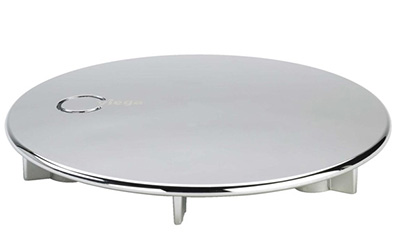
7 Tage, 7 Posts, 3: Wer in seiner Dusche einen Abfluss mit "Deckel" hat (siehe oben), der möchte vielleicht Folgendes wissen:
- Dieser Deckel fungiert als Abflussieb. Es gibt keine anderen Siebe für diese Art Abfluss.
- Rohrreiniger verwendet man nicht. Niemals, auf keinen Fall. Weil: Rohrreiniger kann im Rohr verhärten, und dann hat man den Salat. Während man an das Knie (dieser Knick unten im Rohr, in dem immer das Wasser steht. Und in dem der Rohrreiniger sich ablagert) eines Waschbecken meist ganz gut ran kommt, sieht das bei einer Dusche schon anders aus.
- Flüssigseife ist böse. Seife "am Stück" ist besser. Weil: Flüssigseife löst sich nicht so gut auf. Flüssigseife rutscht durch das Sieb in's Knie des Abflusses - und bleibt da. Zumindest deutlich länger als altmodische Seife.
- Wer denn doch mal Rohrverstopfung hat: Pümpeln, während heiß Wasser läuft. Ordentlich druff, da kommt ordentlich was zutage 🙂
Beatles – Smack my bitch up
7 Tage, 7 Posts, 2:

via. PS: "Schade", war inzwischen schon bei Nerdcore, ist also Allgemeinwissen 🙂 Deshalb noch ein Hit: Das Original zu 'Barbra Streisand' von Duck Sauce:

🙂 via
SWF Parser
7 Tage, 7 Posts, 1:
Wer auf die Schnelle einen SWF Parser sucht: www.fontimages.org.uk/cgi-bin/swfparse.cgi
Danke an Björn.
How Google works
Einer der interessanteren Beiträge der Google Webmaster Help:

RIP White Stripes
Was bisher geschah:


Und jetzt das:
The White Stripes would like to announce that today, February 2nd, 2011, their band has officially ended and will make no further new recordings or perform live.
It is for a myriad of reasons, but mostly to preserve What is beautiful and special about the band and have it stay that way.

iPad: Fehlermeldung bei Installation einer App/2.

Ich habe Feuer gemacht:
Will man per Open Screen Project Manager eine AS3-Anwendung kompilieren, so ist das relativ einfach. Tricky wird es,wenn man diese Anwendung auf dem iPad installieren will... Mit iTunes hatte ich die folgenden Fehlermeldungen:
- Die App "xy" wurde nicht auf dem iPad "abc" installiert, da der Signaturaussteller nicht gültig ist:
Das falsche Zertifikat wird verwendet. Statt des "Your Certificate" musste ich ein "Team Member Certificate" benutzen. - Die App "xy" wurde nicht auf dem iPad "abc" installiert, da die Berechtigungen nicht gültig sind:
Der "Identifier for distribution" ist im Open Screen Manager, Reiter "Project", falsch eingetragen. Dort darf NICHT die komplette App ID stehen, sondern nur der "Bundle Identifier", also ohne "Bundle Seed ID" stehen. In anderen Worten: Dort darf nur "com.yourDomain.yourApp" stehen, NICHT "ABC1234XYZ.com.yourDomain.yourApp" - "The app "xy" was not installed on the iPad "abc" because the entitlements are not valid:
Der gleiche Fehler wie 2., vergleiche hier.
Man kann übrigens auch Xcode nutzen, um die App zu installieren. Die Fehlermeldung aus 2. lautet dann: "The executable was signed with invalid entitlements. The entitlements specified in your application's Code Signing Entitlements file do not match those specified in your provisioning profile. (0xE8008016)."